← Tous les tutoriels · Sizewise
Tutoriel 7 sur 7
Comparaisons de tailles dans un espace de travail partagé
Intermédiaire 5 min
Enregistre un projet Sizewise dans un espace de travail d'équipe, modifiez ensemble en direct les alignements et les comparaisons, et laisse les lecteurs changer de vue sans rien modifier.
Sizewise fonctionne sans compte. Pour créer un alignement ou une série de comparaisons avec une classe ou une équipe, enregistre le projet dans un espace de travail partagé : tout le monde ouvre le même projet et voit les modifications en direct, et les lecteurs peuvent le consulter sans rien changer.
Enregistrer un projet dans un espace de travail
- Ouvre le projet que tu veux partager.
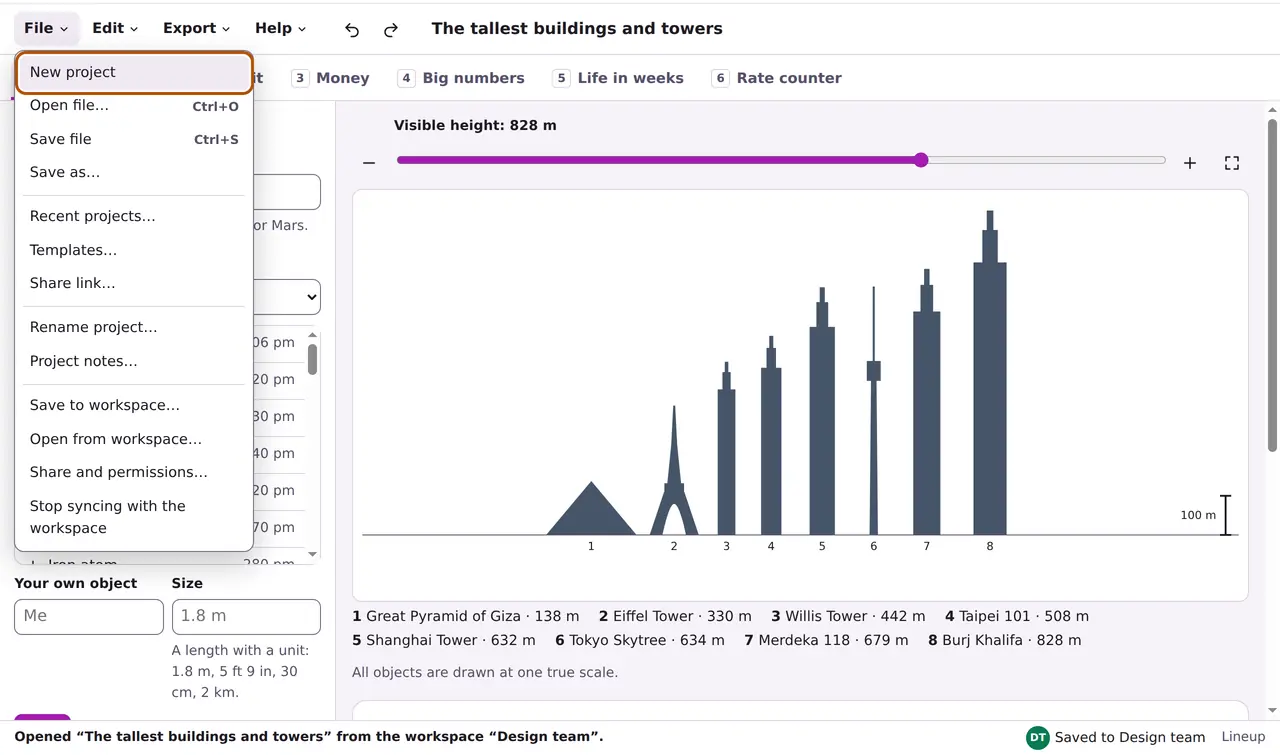
- Choisis Fichier → Enregistrer dans l'espace de travail…. Connecte-toi avec une clé d'accès (ou avec Google) si ce n'est pas déjà fait, puis choisis un espace de travail ou crées-en un.
- Vérifie le titre et appuie sur Enregistrer.
L'ensemble du projet devient un seul document dans l'espace de travail : l'alignement, les réglages de Combien en tiennent, Argent, Grands nombres et Compteur de taux, ainsi que tes notes. La barre d'état affiche l'espace de travail, l'état de l'enregistrement et les personnes qui ont le même projet ouvert en ce moment. Désormais, chaque modification est enregistrée dans l'espace de travail un instant après que tu l'as faite.
Inviter ton équipe et ouvrir des projets partagés
Choisis Fichier → Partage et autorisations… pour créer des liens d'invitation avec un rôle (membre, lecteur ou invité), pour limiter qui peut ouvrir ou modifier ce projet et pour copier son lien direct. Un lien direct se termine par #teamdoc= et ouvre le projet pour toutes les personnes qui y ont accès.
Les membres de l'équipe trouvent tous les projets partagés sous Fichier → Ouvrir depuis l'espace de travail…, avec un filtre par titre.
Travailler ensemble en direct
Quand un membre de l'équipe enregistre une modification, elle apparaît dans ta copie en une ou deux secondes, et la ligne d'état indique qui l'a faite. Si deux personnes modifient le projet au même moment, Sizewise te demande si tu veux charger leur version, garder la tienne ou enregistrer la tienne comme copie.
Les lecteurs voient, mais ne modifient pas
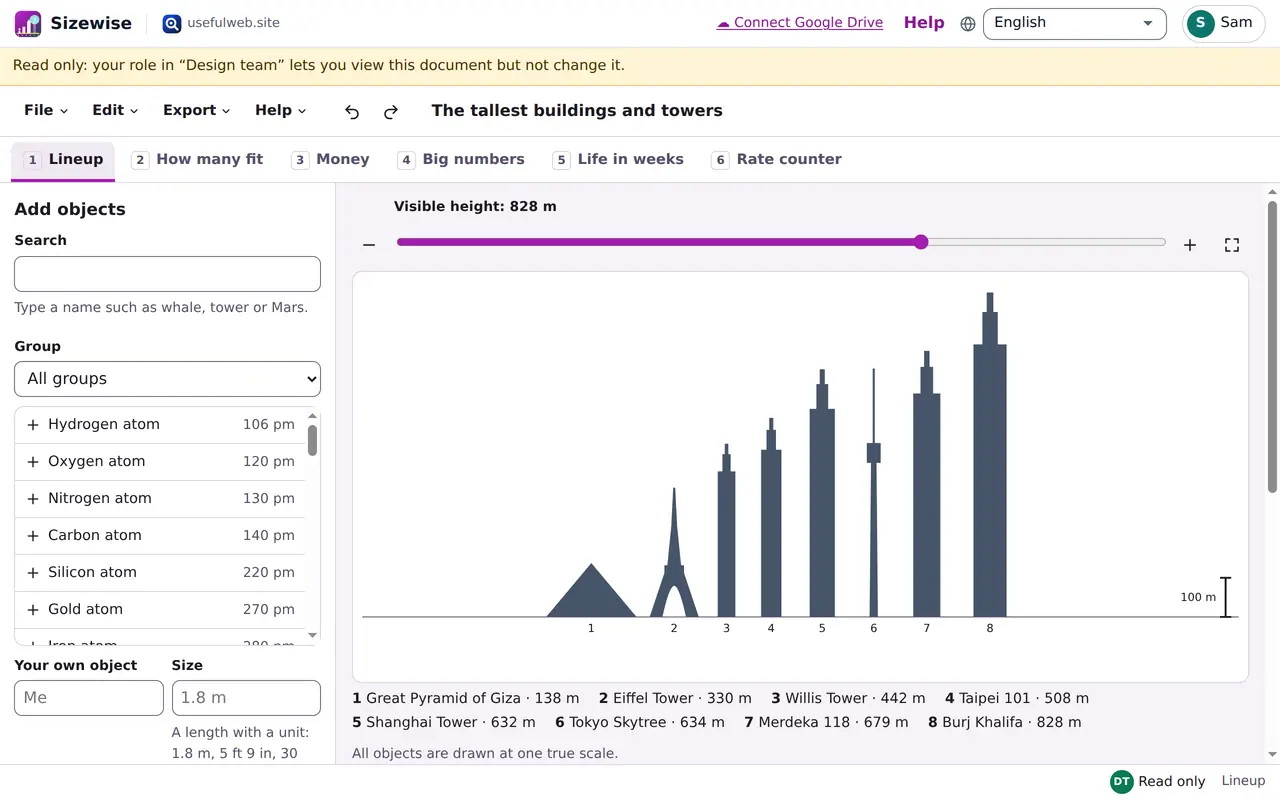
Les personnes qui ont le rôle lecteur voient une note jaune de lecture seule en haut et Lecture seule dans la pastille d'état. Elles peuvent quand même passer d'une vue à l'autre parmi les six, zoomer sur l'alignement et exporter des dessins et des tableaux. Toute modification est refusée avec un court message, et le serveur la refuse aussi.
Ce qui n'est pas partagé
Ta Date de naissance et tes Étapes dans Une vie en semaines ne sont jamais envoyées dans l'espace de travail : chaque membre de l'équipe ne voit que les siennes. La vue ouverte et le zoom de l'alignement sont aussi personnels : la modification d'un membre de l'équipe ne te fait donc jamais changer de vue.
Arrêter la synchronisation
Fichier → Arrêter la synchronisation avec l'espace de travail conserve l'état actuel comme un projet normal dans ce navigateur. La copie partagée reste dans l'espace de travail pour tous les autres. Ouvrir un autre projet, un modèle ou un fichier arrête aussi la synchronisation. Tant que tu restes connecté, le projet partagé se rouvre la prochaine fois que tu lances l'application.
Prêt à essayer ?