Tutorial 7 di 7
Confronti di dimensioni in uno spazio di lavoro condiviso
Intermedio 5 min
Salva un progetto Sizewise in uno spazio di lavoro del team, modifica insieme in tempo reale schieramenti e confronti e lascia che chi visualizza cambi vista senza modificare nulla.
Sizewise funziona senza account. Per creare uno schieramento o una serie di confronti con una classe o un team, salva il progetto in uno spazio di lavoro condiviso: tutti aprono lo stesso progetto, vedono le modifiche in tempo reale e chi visualizza può guardare senza modificare nulla.
Salvare un progetto in uno spazio di lavoro
- Apri il progetto che vuoi condividere.
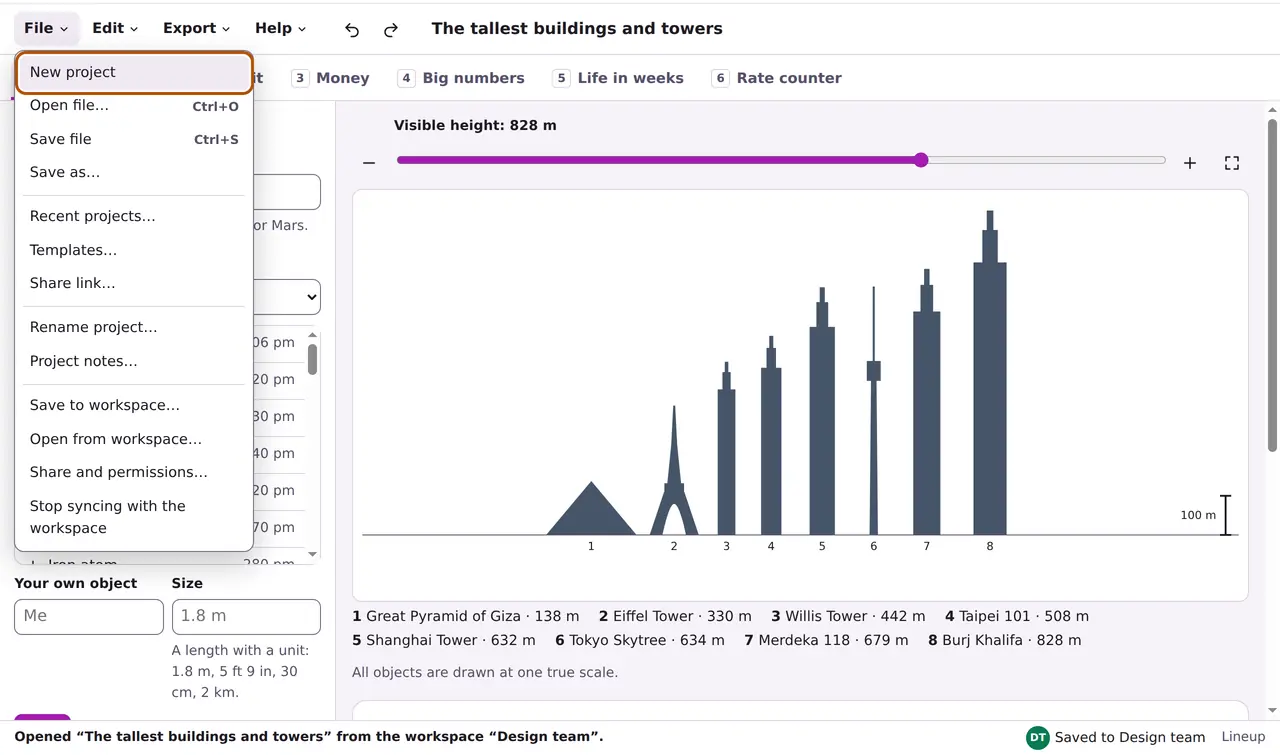
- Scegli File → Salva nello spazio di lavoro…. Se non l'hai ancora fatto, accedi con una passkey (o con Google), poi seleziona uno spazio di lavoro o creane uno.
- Controlla il titolo e premi Salva.
L'intero progetto diventa un unico documento nello spazio di lavoro: lo schieramento, le impostazioni di Quanti ne entrano, Denaro, Grandi numeri e Contatore a ritmo e le tue note. La barra di stato mostra lo spazio di lavoro, lo stato del salvataggio e le persone che hanno aperto lo stesso progetto in questo momento. Da ora in poi ogni modifica viene salvata nello spazio di lavoro un attimo dopo averla fatta.
Invitare il team e aprire i progetti condivisi
Scegli File → Condivisione e permessi… per creare link di invito con un ruolo (membro, visualizzatore od ospite), per limitare chi può aprire o modificare questo progetto e per copiarne il link diretto. Un link diretto termina con #teamdoc= e apre il progetto per chiunque abbia accesso.
I membri del team trovano tutti i progetti condivisi in File → Apri dallo spazio di lavoro…, con un filtro per titolo.
Lavorare insieme in tempo reale
Quando un membro del team salva una modifica, questa compare nella tua copia entro un paio di secondi e la riga di stato indica chi l'ha fatta. Se due persone modificano il progetto nello stesso momento, Sizewise ti chiede se caricare la loro versione, mantenere la tua o salvare la tua come copia.
Chi visualizza vede, ma non modifica
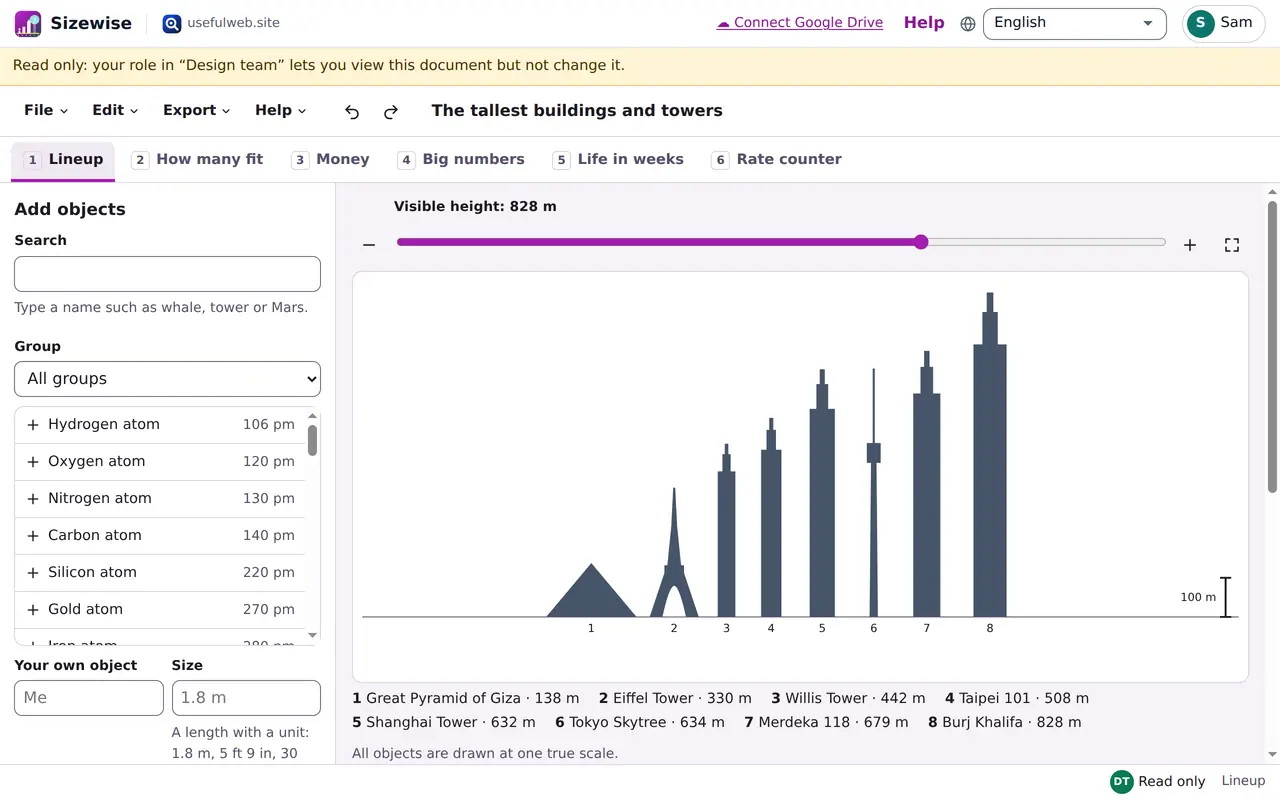
Le persone con il ruolo di visualizzatore vedono in alto un avviso giallo di sola lettura e Sola lettura nell'indicatore di stato. Possono comunque passare da una all'altra delle sei viste, ingrandire lo schieramento ed esportare disegni e tabelle. Ogni modifica viene rifiutata con un breve messaggio, e la rifiuta anche il server.
Cosa non viene condiviso
La tua Data di nascita e le tue Tappe in La vita in settimane non finiscono mai nello spazio di lavoro: ogni membro del team vede solo le proprie. Anche la vista aperta e lo zoom dello schieramento sono personali, quindi la modifica di un membro del team non ti sposta mai in un'altra vista.
Interrompere la sincronizzazione
File → Interrompi la sincronizzazione con lo spazio di lavoro mantiene lo stato attuale come normale progetto in questo browser; la copia condivisa resta nello spazio di lavoro per tutti gli altri. Anche aprire un altro progetto, un modello o un file interrompe la sincronizzazione. Finché resti connesso, il progetto condiviso si riapre la prossima volta che avvii l'app.
Pronto a provarlo?