チュートリアル 7 / 7
共有ワークスペースでのサイズ比較
中級 5分
Sizewise プロジェクトをチームのワークスペースに保存し、ラインナップと比較を全員でリアルタイムに編集します。閲覧者は何も変更せずに表示を切り替えられます。
Sizewise はアカウントなしで使えます。クラスやチームでラインナップや比較のセットを作るには、プロジェクトを共有ワークスペースに保存します。全員が同じプロジェクトを開いて変更をリアルタイムに確認でき、閲覧者は何も変更せずに内容を見られます。
プロジェクトをワークスペースに保存する
- 共有したいプロジェクトを開きます。
- ファイル → ワークスペースに保存… を選びます。まだログインしていない場合はパスキー(または Google)でログインし、ワークスペースを選ぶか新しく作成します。
- タイトルを確認し、保存 を押します。
プロジェクト全体が、ワークスペース内の 1 つのドキュメントになります。ラインナップ、いくつ入るか・Money・Big numbers・速度カウンターの設定、メモがすべて含まれます。ステータスバーには、ワークスペース、保存状態、同じプロジェクトを現在開いているメンバーが表示されます。以降は、変更するたびに少し後でワークスペースへ自動保存されます。
チームを招待して共有プロジェクトを開く
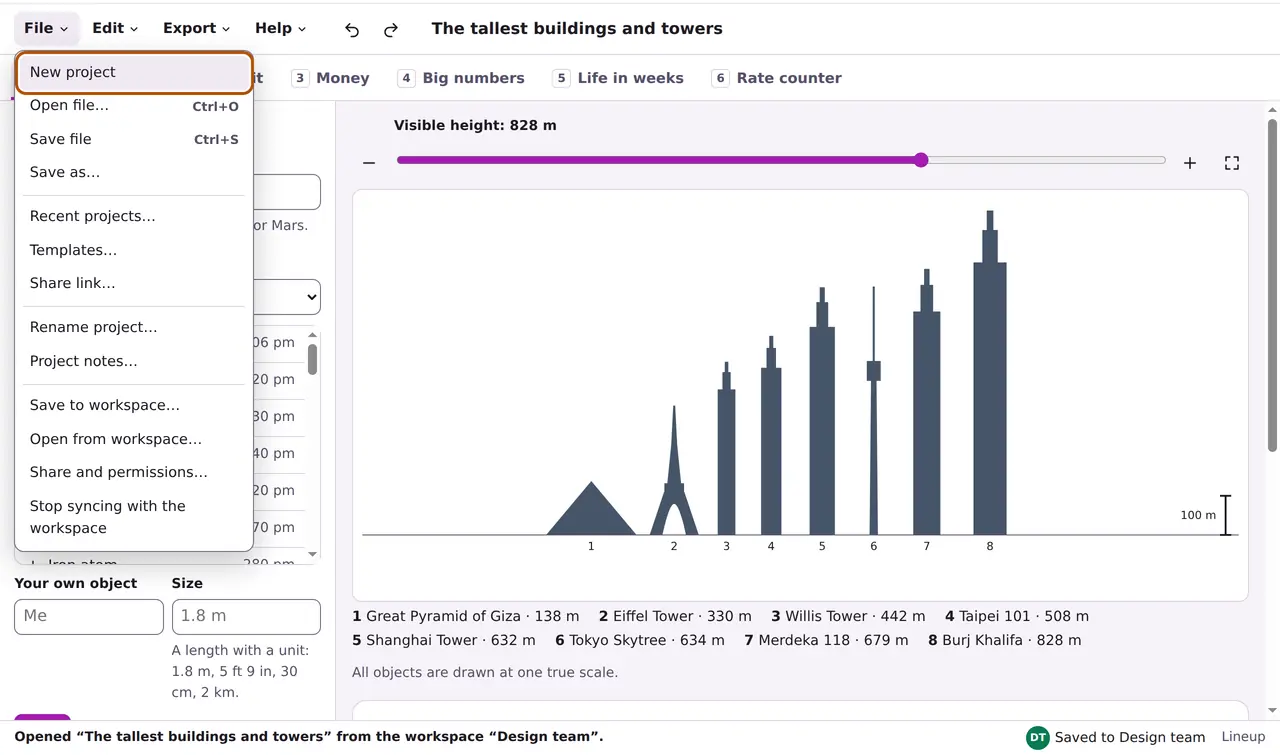
ファイル → 共有と権限… を選ぶと、ロール(メンバー、閲覧者、ゲスト)付きの招待リンクの作成、このプロジェクトを開ける人・変更できる人の制限、プロジェクトへの直接リンクのコピーができます。直接リンクは末尾が #teamdoc= で、アクセス権を持つ全員がこのリンクからプロジェクトを開けます。
チームメンバーは、共有されたすべてのプロジェクトを ファイル → ワークスペースから開く… で見つけられます。タイトルで絞り込むこともできます。
リアルタイムで共同作業する
チームメンバーが変更を保存すると、1~2 秒以内に自分のコピーに反映され、ステータス行に変更した人の名前が表示されます。2 人が同時にプロジェクトを変更した場合は、相手のバージョンを読み込むか、自分のバージョンを維持するか、自分のバージョンをコピーとして保存するかを Sizewise が確認します。
閲覧者は見るだけで変更はできない
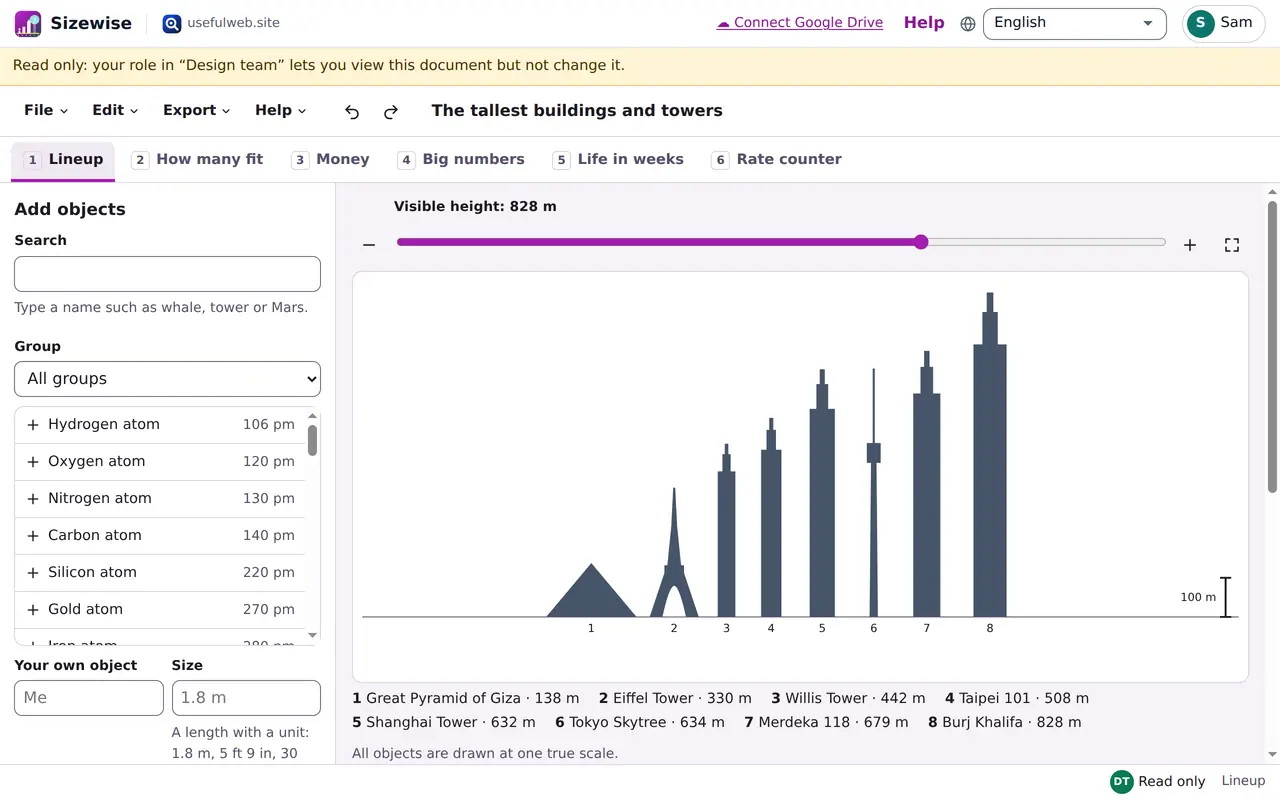
閲覧者 ロールのユーザーには、上部に黄色の読み取り専用の案内が表示され、ステータスチップに 読み取り専用 と表示されます。それでも 6 つのビューの切り替え、ラインナップの拡大・縮小、図や表のエクスポートは可能です。変更はすべて短いメッセージとともに拒否され、サーバー側でも拒否されます。
共有されないもの
週で見る人生 の 生年月日 と 節目 がワークスペースに送られることはありません。チームメンバーに見えるのは本人のデータだけです。開いているビューとラインナップの拡大率も個人ごとの設定なので、チームメンバーが変更しても自分の表示が別のビューに切り替わることはありません。
同期を停止する
ファイル → ワークスペースとの同期を停止 を選ぶと、現在の状態がこのブラウザー内の通常のプロジェクトとして残ります。共有コピーは、ほかのメンバーのためにワークスペースに残ります。別のプロジェクト、テンプレート、ファイルを開いた場合も同期は停止します。ログインしたままであれば、次回アプリを起動したときに共有プロジェクトが再び開きます。
試してみませんか?