チュートリアル 1 / 7
5 分で作るはじめての並び
初級 5分
超高層ビル、動物、自分自身を同じ実寸の縮尺で並べ、最も大きいものから最も小さいものまでズームし、すべてのサイズを出典で確認します。
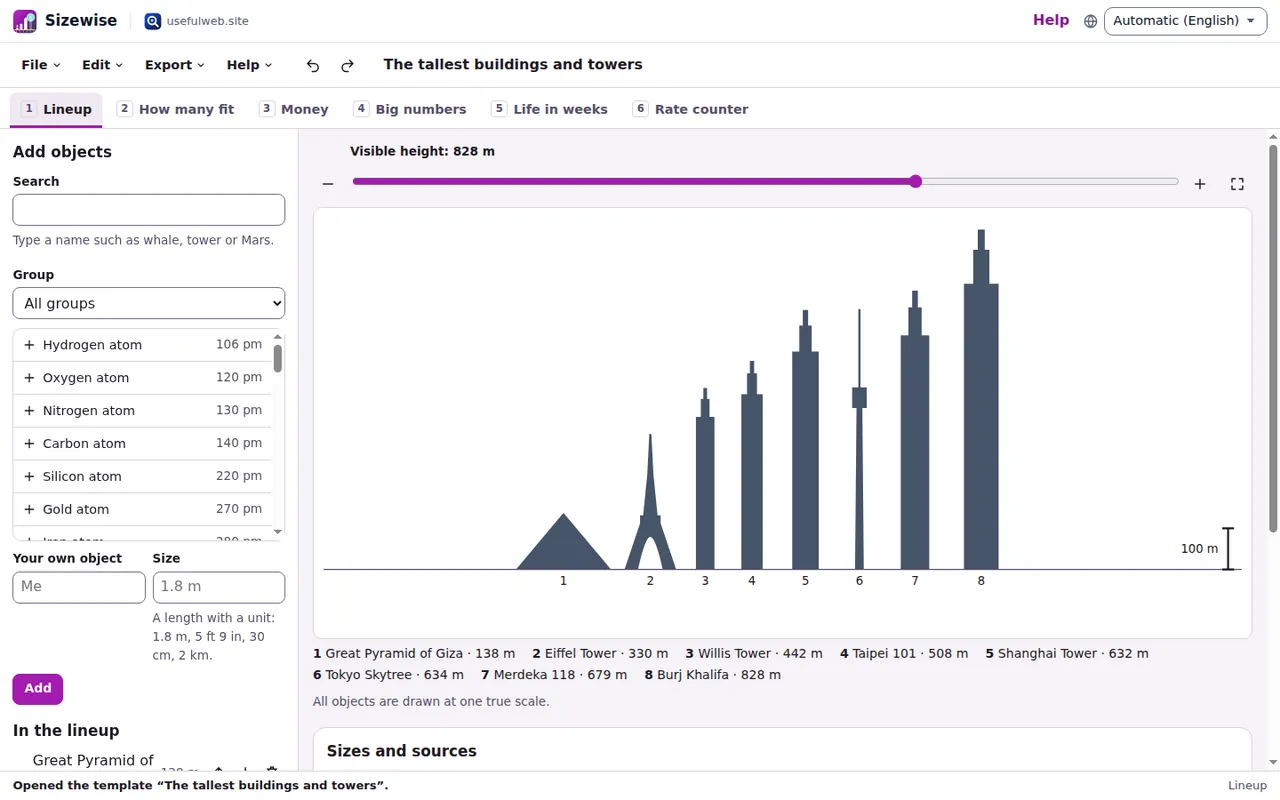
Sizewise を開くと、テンプレート 世界一高い建物とタワー が表示されます。ギザの大ピラミッドからブルジュ・ハリファまでの 8 つの建造物が、1 本の地面の線の上に同じ実寸の縮尺で描かれています。
オブジェクトを追加
左側の オブジェクトを追加 にある 検索 に入力します(例:クジラ、タワー、火星)。下のリストに、一致するオブジェクトがサイズとともに表示されます。1 つ押すと並びに追加されます。グループ メニューでは、動物、スター、銀河とその先 などの 1 つのグループにリストを絞り込めます。
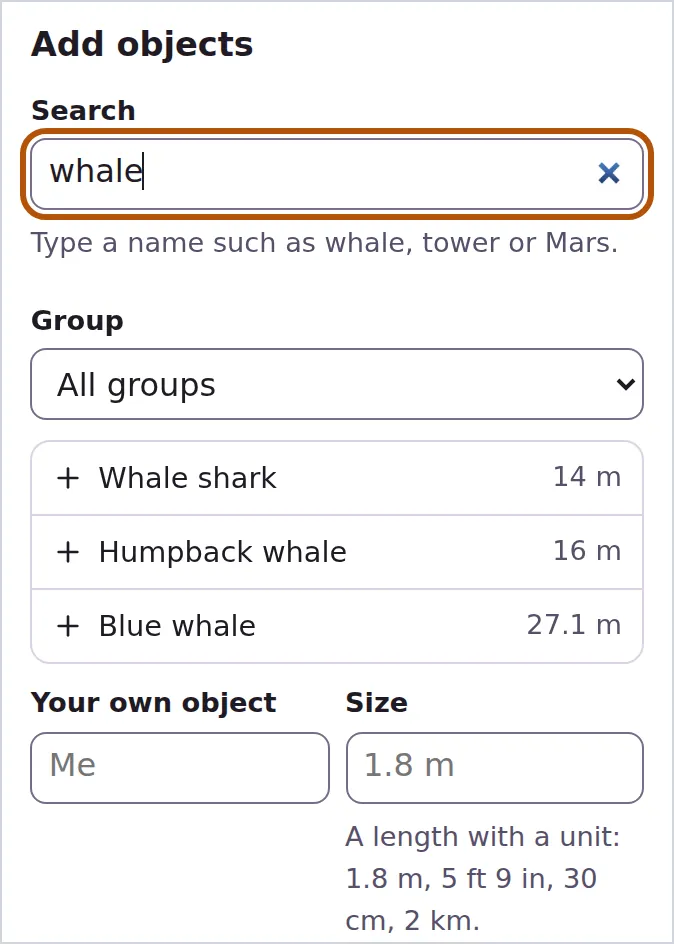
自分自身を追加するには、自分のオブジェクト(例:自分)と サイズ(例:1.8 m や 5 ft 9 in)を入力し、追加 を押します。サイズにはメートル法とヤード・ポンド法の単位を使え、pm から光年まで指定できます。
並びを整える
並びに追加済み では、各オブジェクトに上下へ移動するボタンと削除するボタンがあります。順序 では、描画を 小さい順 に並べ替えるか、入力順 のままにするかを選べます。1 つの並びに入れられるオブジェクトは最大 24 個です。
ズーム
描画の上にあるスライダーで 表示する高さ を設定します。マイナスボタンとプラスボタン(または + キーと − キー)でズームアウト・ズームインし、フィットボタン(または 0)で最も大きいオブジェクトに再び合わせます。小さすぎて見えないオブジェクトには円で印が付き、表示範囲より高いオブジェクトには矢印付きのバーが表示されます。
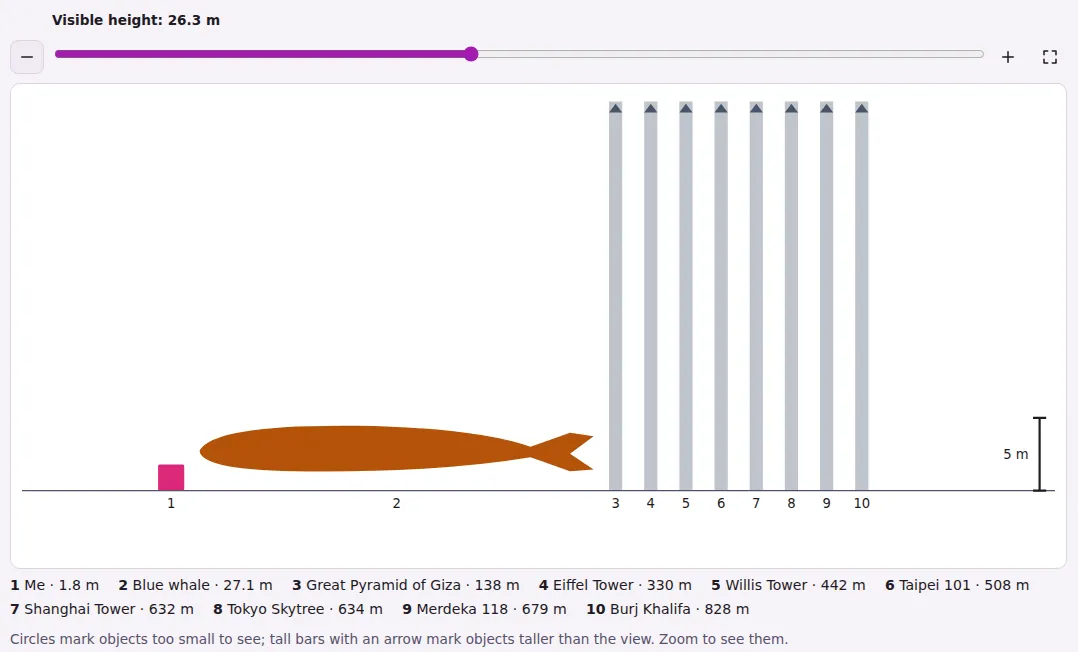
描画の下には番号付きの凡例があり、すべてのオブジェクトの名前とサイズが示されます。
出典を確認
サイズと出典 の表には、各オブジェクトの 測定(高さ、長さ、直径、翼幅、山頂の標高)、サイズ、前のオブジェクトの何倍の大きさか(× 前のもの)、そして 出典(Wikidata の項目と、そこに記載されている値)が一覧表示されます。リンクをたどると、記述とその参照情報を確認できます。
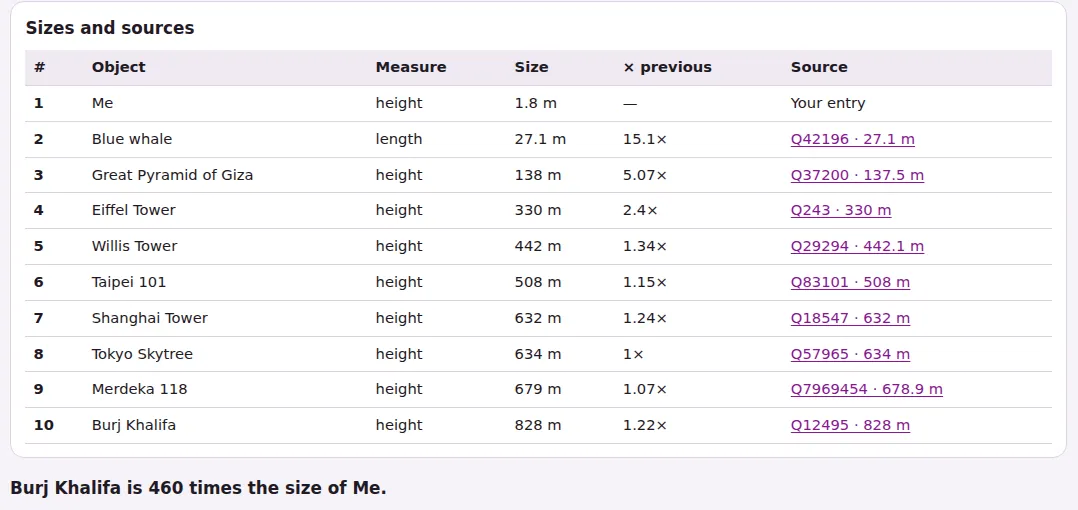
表の下の文では、範囲がまとめられています。たとえば、最も大きいオブジェクトが最も小さいオブジェクトの何倍の大きさかが示されます。
次のステップ
- 原子から宇宙まで では、非常に広い範囲を扱うペア描画を紹介しています。
- エクスポート → 描画を SVG で または 描画を PNG で で画像を保存できます。表を CSV で ではサイズと出典を保存できます。
試してみませんか?