튜토리얼 1 / 7
5분 만에 만드는 첫 라인업
초급 5분
고층 빌딩, 동물, 그리고 나 자신을 하나의 실제 축척으로 나란히 놓고, 가장 큰 오브젝트부터 가장 작은 오브젝트까지 확대·축소하며 모든 크기를 출처에서 직접 확인해요.
Sizewise를 열면 가장 높은 건물과 탑 템플릿이 표시돼요. 기자의 대피라미드부터 부르즈 할리파까지 여덟 개의 건축물이 하나의 지면선 위에 하나의 실제 축척으로 그려져 있어요.
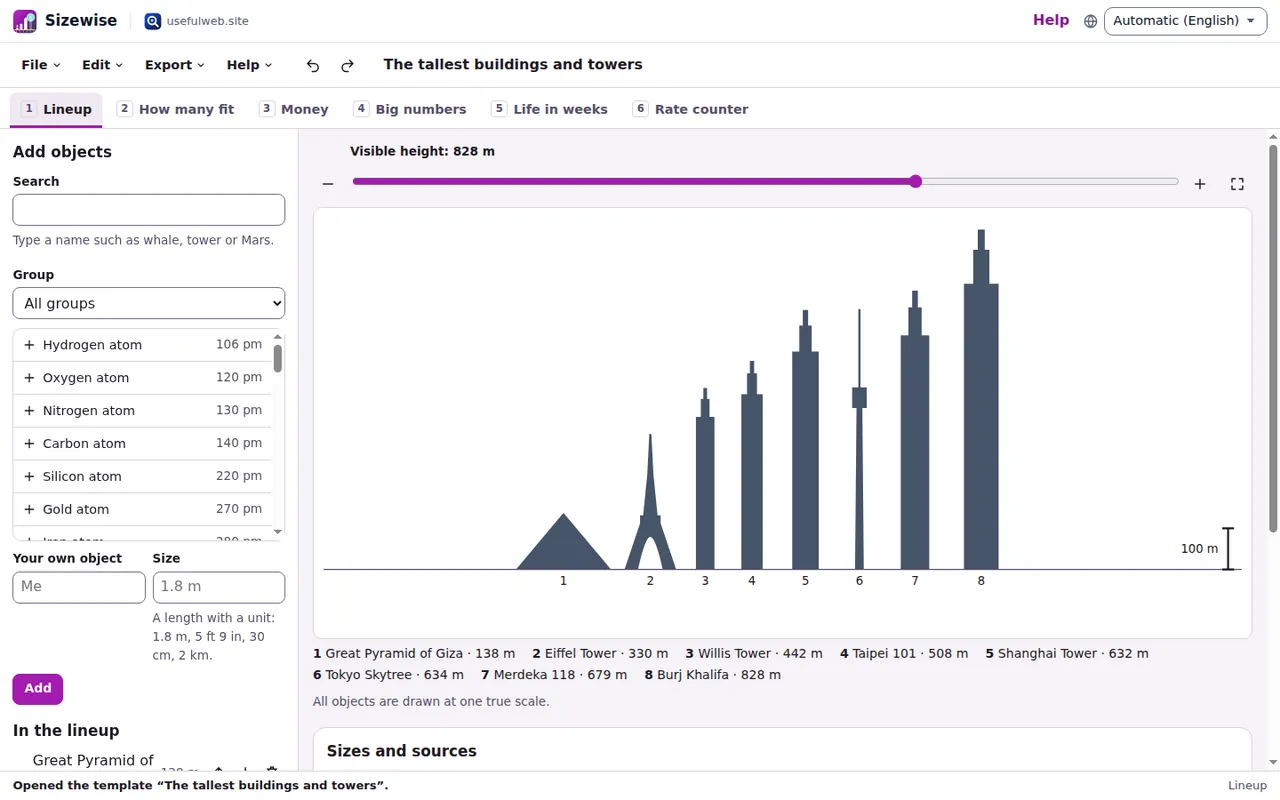
오브젝트 추가
왼쪽의 오브젝트 추가 아래에 있는 검색에 고래, 탑, 화성 같은 검색어를 입력하세요. 아래 목록에 일치하는 오브젝트가 크기와 함께 표시되고, 하나를 누르면 라인업에 추가돼요. 그룹 메뉴를 사용하면 목록을 동물, 스타, 은하와 그 너머 같은 그룹 하나로 좁힐 수 있어요.
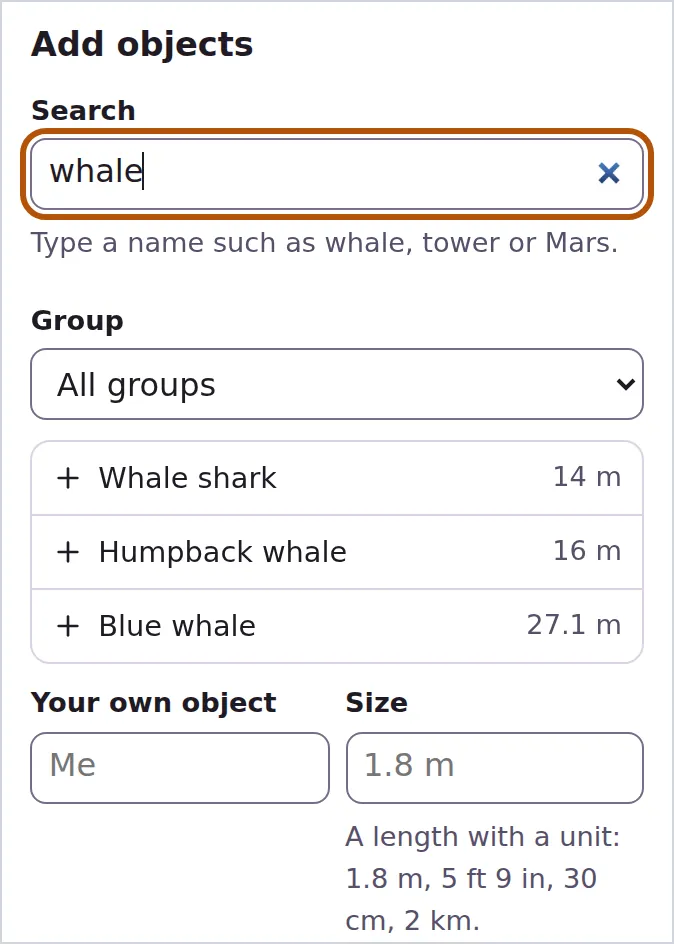
나 자신을 추가하려면 내 오브젝트(예: 나)와 크기(예: 1.8 m 또는 5 ft 9 in)를 입력하고 추가를 누르세요. 크기는 미터법과 야드파운드법 단위를 모두 지원하며, pm부터 광년까지 입력할 수 있어요.
라인업 정리
라인업에 있음 아래에서 각 오브젝트마다 위나 아래로 옮기는 버튼과 제거 버튼을 쓸 수 있어요. 순서에서는 도면을 작은 것부터 큰 것 순으로 정렬하거나 입력한 순서대로 유지할 수 있어요. 라인업에는 오브젝트를 최대 24개까지 넣을 수 있어요.
확대·축소
도면 위의 슬라이더로 표시 높이를 정해요. 마이너스 버튼과 플러스 버튼(또는 + 키와 − 키)을 누르면 축소하거나 확대할 수 있고, 맞춤 버튼(또는 0)을 누르면 가장 큰 오브젝트에 다시 맞춰져요. 너무 작아서 보이지 않는 오브젝트는 원으로 표시되고, 화면보다 큰 오브젝트에는 화살표가 달린 막대가 표시돼요.
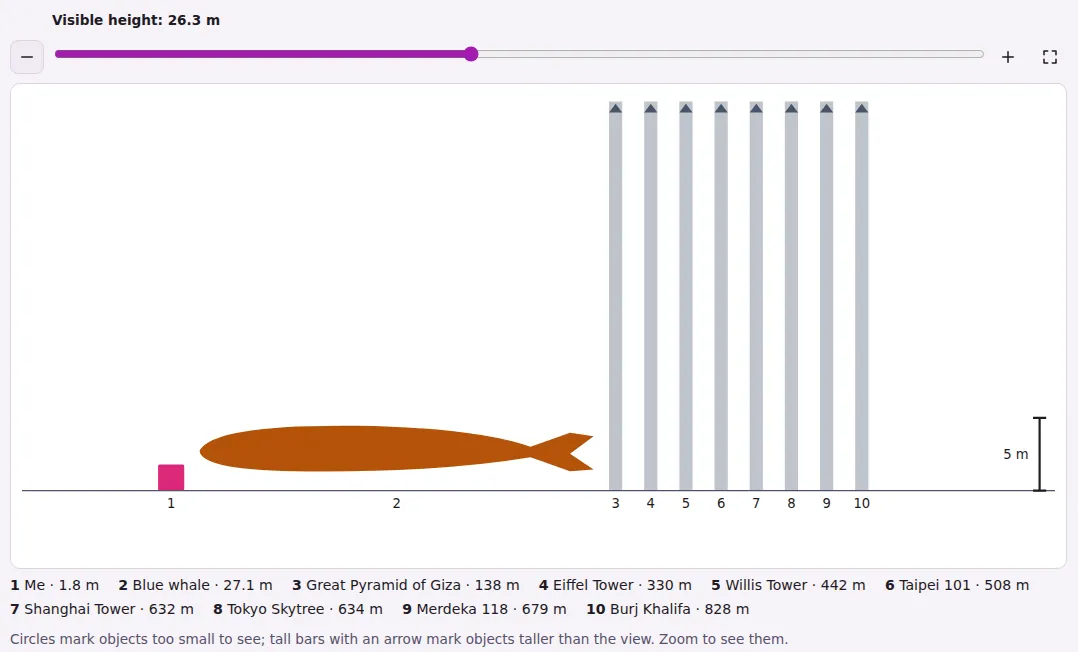
도면 아래의 번호가 매겨진 범례에서 모든 오브젝트의 이름과 크기를 볼 수 있어요.
출처 확인
사이즈와 출처 표에는 각 오브젝트의 측정(높이, 길이, 지름, 날개 길이 또는 정상 해발고도), 크기, 앞 오브젝트보다 몇 배 큰지(× 이전), 그리고 출처가 나와요. 출처에는 Wikidata 항목과 그곳에 기재된 값이 표시돼요. 링크를 따라가면 해당 진술과 그 참고 문헌을 볼 수 있어요.
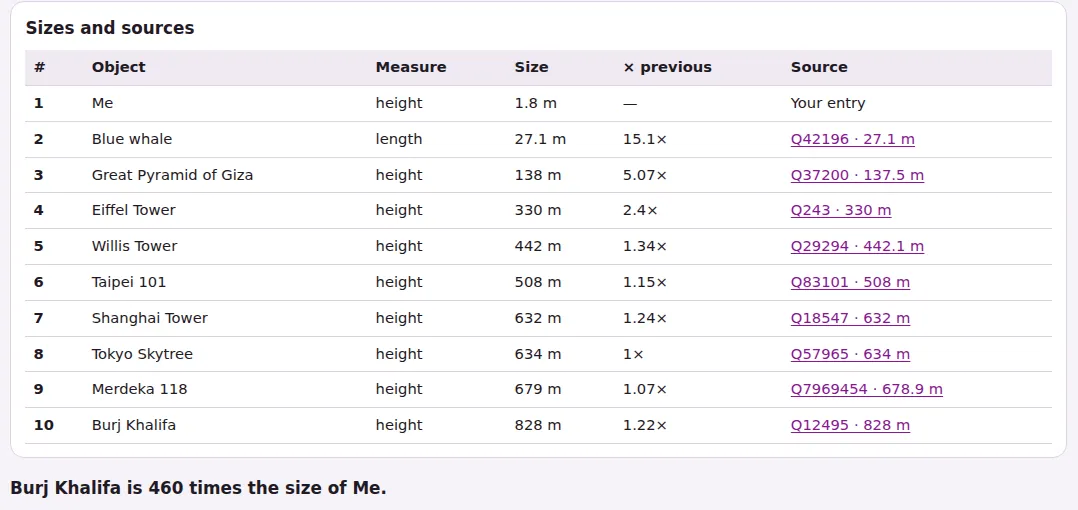
표 아래의 문장은 전체 범위를 요약해 줘요. 예를 들어 가장 큰 오브젝트가 가장 작은 오브젝트보다 몇 배 큰지 알려 줘요.
다음 단계
- 원자에서 우주까지에서는 아주 넓은 범위를 위한 쌍 도면을 소개해요.
- 내보내기 → 도면 SVG 또는 도면 PNG로 그림을 저장하고, 표 CSV로 크기와 출처를 저장할 수 있어요.
사용해 볼 준비가 되셨나요?