Урок 7 из 7
Сравнения размеров в общем рабочем пространстве
Средний 5 мин
Сохрани проект Sizewise в рабочее пространство команды, редактируйте линейки и сравнения вместе в реальном времени, а зрители пусть переключают виды, ничего не меняя.
Sizewise работает без аккаунта. Если хочешь собрать линейку или набор сравнений вместе с классом или командой, сохрани проект в общее рабочее пространство: все открывают один и тот же проект и видят изменения в реальном времени, а зрители могут смотреть, ничего не меняя.
Сохранение проекта в рабочее пространство
- Открой проект, которым хочешь поделиться.
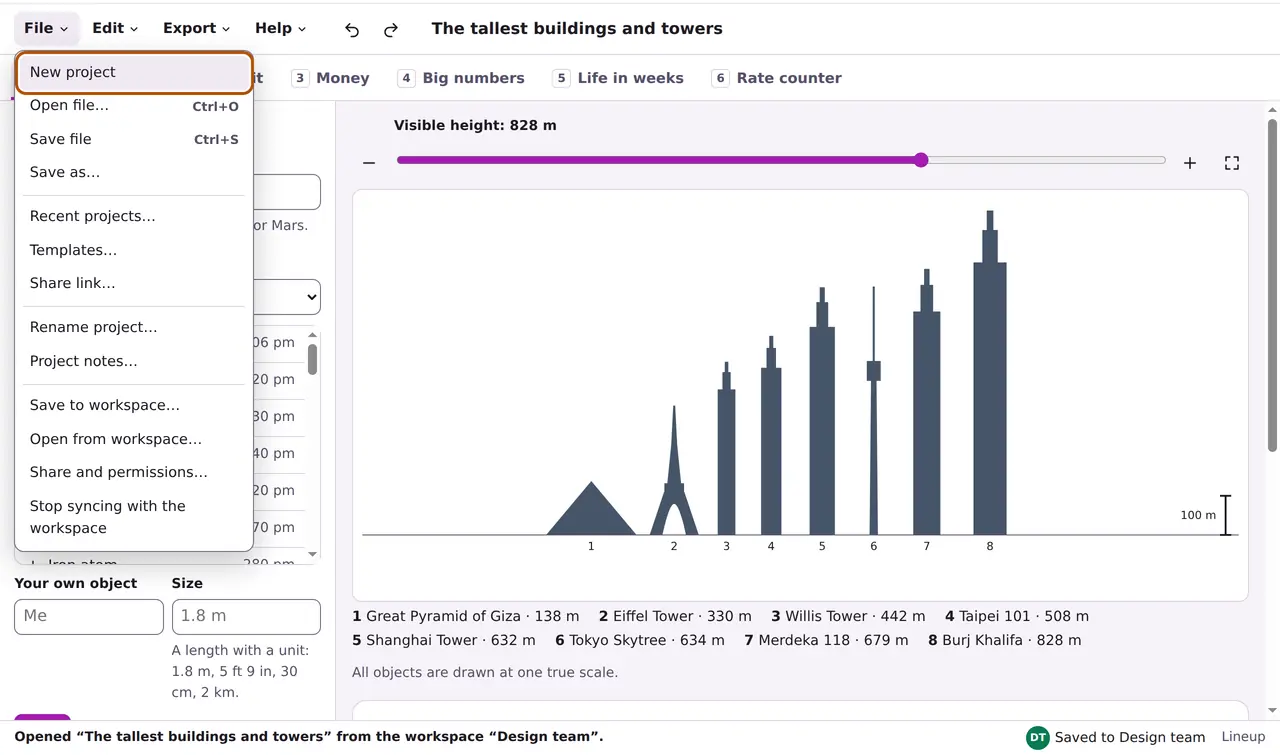
- Выбери Файл → Сохранить в рабочее пространство…. Если ты ещё не вошёл, войди с ключом доступа (или через Google), затем выбери рабочее пространство или создай новое.
- Проверь название и нажми Сохранить.
Весь проект становится одним документом в рабочем пространстве. В него входят линейка, настройки видов «Сколько поместится», «Деньги», «Большие числа» и «Счётчик темпа», а также твои заметки. В строке состояния видно рабочее пространство, состояние сохранения и тех, у кого этот проект открыт прямо сейчас. Теперь каждое изменение сохраняется в рабочее пространство через мгновение после того, как ты его сделал.
Приглашение команды и открытие общих проектов
Выбери Файл → Доступ и права…. Там можно создать ссылки-приглашения с ролью (участник, зритель или гость), ограничить круг тех, кто может открывать или изменять этот проект, и скопировать прямую ссылку на него. Прямая ссылка заканчивается на #teamdoc= и открывает проект для всех, у кого есть доступ.
Участники команды находят все общие проекты в разделе Файл → Открыть из рабочего пространства…, где их можно отфильтровать по названию.
Совместная работа в реальном времени
Когда участник команды сохраняет изменение, оно появляется в твоей копии через секунду-другую, а в строке состояния видно, кто его внёс. Если два человека меняют проект одновременно, Sizewise спрашивает, загрузить ли их версию, оставить твою или сохранить твою как копию.
Зрители смотрят, но не меняют
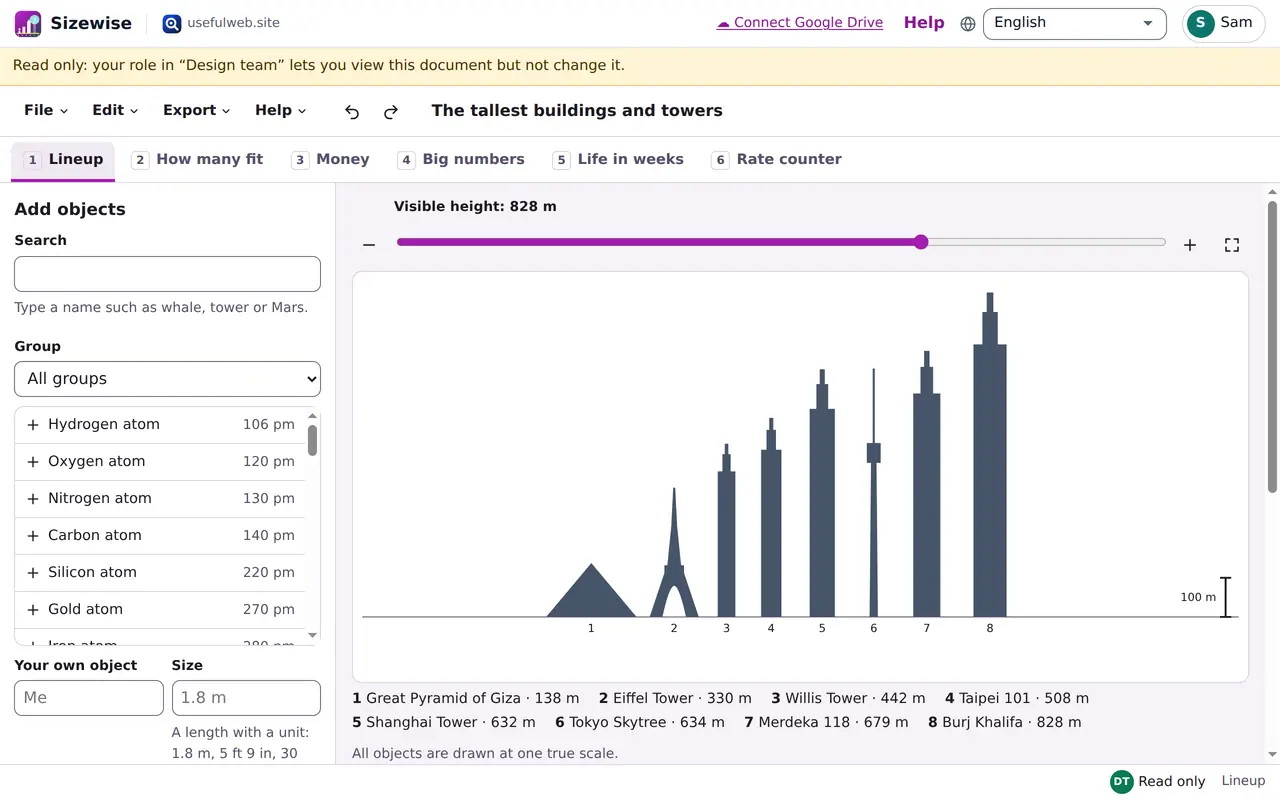
Пользователи с ролью зритель видят вверху жёлтое уведомление о режиме только для чтения, а в значке состояния отображается Только чтение. При этом они могут переключаться между шестью видами, масштабировать линейку и экспортировать рисунки и таблицы. Любое изменение отклоняется с коротким сообщением, и сервер тоже его отклоняет.
Что не передаётся в общий доступ
Твоя Дата рождения и Вехи в виде Жизнь в неделях никогда не попадают в рабочее пространство, и каждый участник команды видит только свои. Открытый вид и масштаб линейки тоже личные, поэтому изменение, сделанное другим участником, никогда не переключит тебя на другой вид.
Остановка синхронизации
Файл → Остановить синхронизацию с рабочим пространством сохраняет текущее состояние как обычный проект в этом браузере. Общая копия остаётся в рабочем пространстве для всех остальных. Синхронизация также останавливается, если открыть другой проект, шаблон или файл. Пока ты не вышел из аккаунта, общий проект снова откроется при следующем запуске приложения.
Готовы попробовать?