Eğitim 7 / 7
Ortak çalışma alanında boyut karşılaştırmaları
Orta 5 dk
Bir Sizewise projesini ekip çalışma alanına kaydet, dizilimleri ve karşılaştırmaları birlikte canlı düzenle; izleyiciler hiçbir şeyi değiştirmeden görünümler arasında geçiş yapabilsin.
Sizewise hesap olmadan da çalışır. Bir sınıfla ya da ekiple birlikte bir dizilim veya bir dizi karşılaştırma hazırlamak istersen projeyi ortak bir çalışma alanına kaydet. Böylece herkes aynı projeyi açar ve değişiklikleri canlı görür. İzleyiciler de hiçbir şeyi değiştirmeden projeye bakabilir.
Projeyi çalışma alanına kaydetme
- Paylaşmak istediğin projeyi aç.
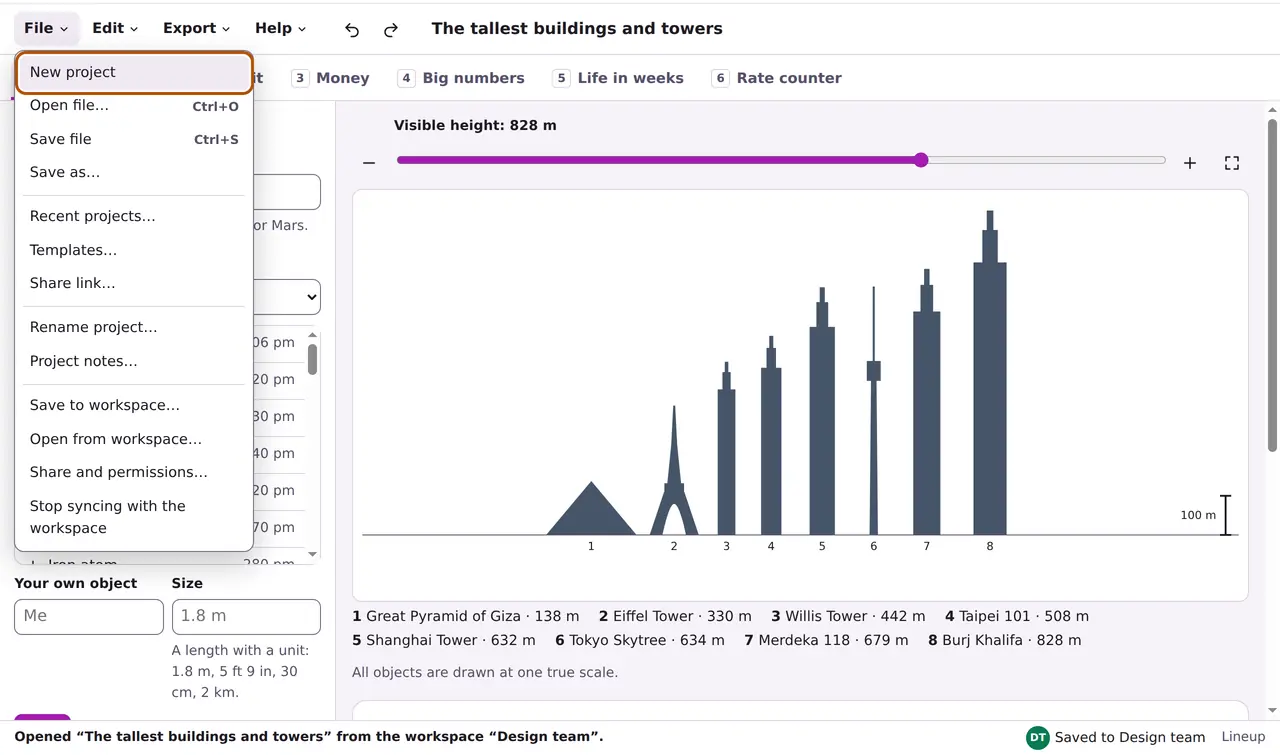
- Dosya → Çalışma alanına kaydet… seçeneğini seç. Henüz oturum açmadıysan bir passkey (ya da Google) ile oturum aç, ardından bir çalışma alanı seç veya yeni bir tane oluştur.
- Başlığı kontrol et ve Kaydet'e bas.
Projenin tamamı çalışma alanında tek bir belge olur: dizilim, Kaç tane sığar, Para, Büyük sayılar ve Hız sayacı ayarları ile notların. Durum çubuğunda çalışma alanını, kayıt durumunu ve şu anda aynı projeyi açmış olan kişileri görürsün. Bundan sonra yaptığın her değişiklik birkaç saniye içinde çalışma alanına kaydedilir.
Ekibini davet et ve ortak projeleri aç
Dosya → Paylaşım ve izinler… ile bir rolü (üye, izleyici veya misafir) olan davet bağlantıları oluşturabilir, bu projeyi kimin açıp değiştirebileceğini sınırlayabilir ve projenin doğrudan bağlantısını kopyalayabilirsin. Doğrudan bağlantı #teamdoc= ile biter ve projeyi erişimi olan herkes için açar.
Ekip üyeleri tüm ortak projeleri Dosya → Çalışma alanından aç… altında bulur. Burada başlığa göre filtreleme de yapabilirler.
Birlikte canlı çalışma
Bir ekip arkadaşın bir değişikliği kaydettiğinde bu değişiklik bir iki saniye içinde senin kopyanda da görünür. Durum satırı da değişikliği kimin yaptığını gösterir. İki kişi projeyi aynı anda değiştirirse Sizewise sana onların sürümünü mü yükleyeceğini, kendi sürümünü mü koruyacağını yoksa kendi sürümünü kopya olarak mı kaydedeceğini sorar.
İzleyiciler görür ama değiştirmez
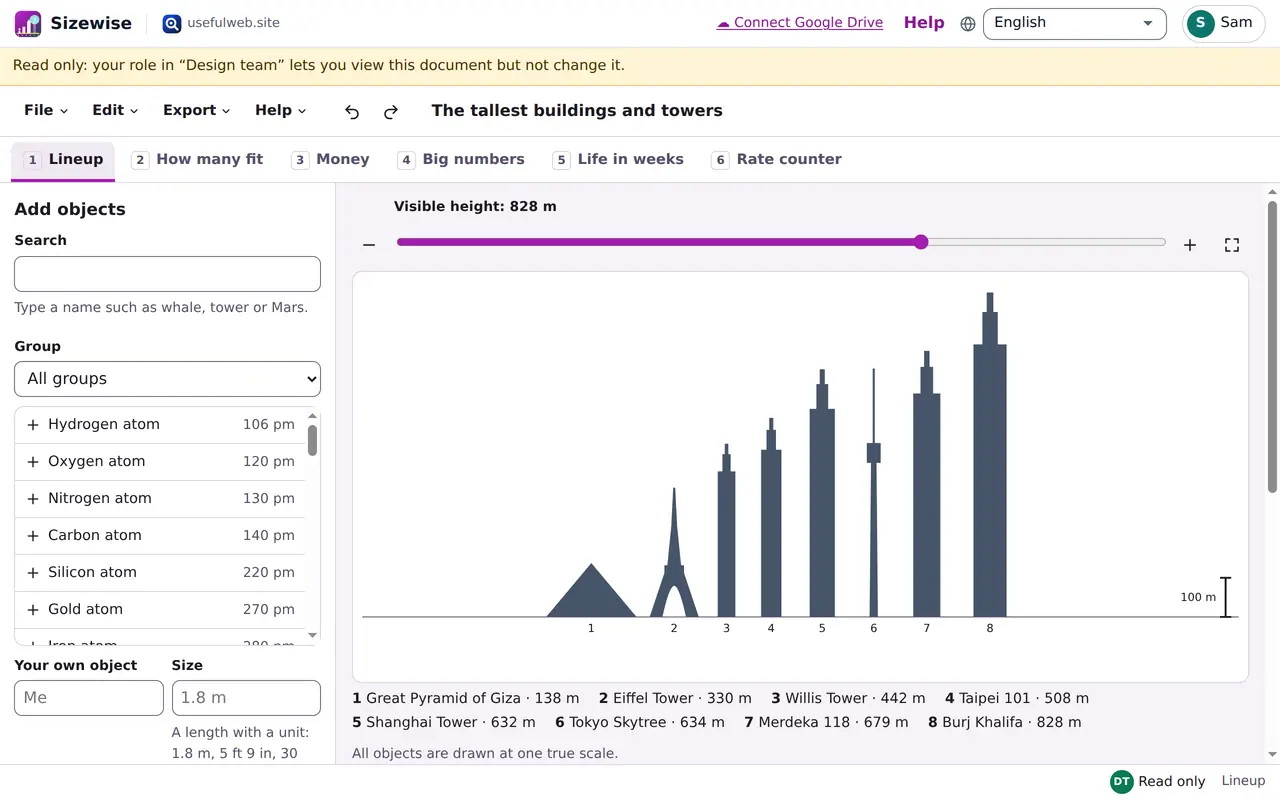
izleyici rolündeki kişiler üst kısımda sarı bir salt okunur uyarısı, durum etiketinde de Salt okunur ibaresini görür. Yine de altı görünüm arasında geçiş yapabilir, dizilimi yakınlaştırabilir, çizimleri ve tabloları dışa aktarabilirler. Yapmaya çalıştıkları her değişiklik kısa bir mesajla reddedilir. Sunucu da bu değişiklikleri reddeder.
Neler paylaşılmaz
Haftalarla hayat görünümündeki Doğum tarihi ve Kilometre taşları bilgilerin hiçbir zaman çalışma alanına gitmez. Ekip arkadaşların yalnızca kendi bilgilerini görür. Açık olan görünüm ve dizilimin yakınlaştırma düzeyi de kişiseldir. Bu yüzden bir ekip arkadaşının yaptığı değişiklik seni asla başka bir görünüme götürmez.
Eşitlemeyi durdurma
Dosya → Çalışma alanıyla eşitlemeyi durdur mevcut durumu bu tarayıcıda normal bir proje olarak saklar. Ortak kopya ise diğer herkes için çalışma alanında kalır. Başka bir proje, şablon veya dosya açman da eşitlemeyi durdurur. Oturumun açık kaldığı sürece uygulamayı bir sonraki başlatışında ortak proje yeniden açılır.
Denemeye hazır mısın?