第 1 篇,共 7 篇
五分钟完成你的第一个排列
入门 5 分钟
把摩天大楼、动物和你自己按同一真实比例并排放在一起,从最高的物体缩放到最小的物体,并在出处核对每个尺寸。
Sizewise 打开时会载入模板 最高的建筑和高塔:从吉萨大金字塔到哈利法塔的八座建筑,按同一真实比例画在同一条地面线上。
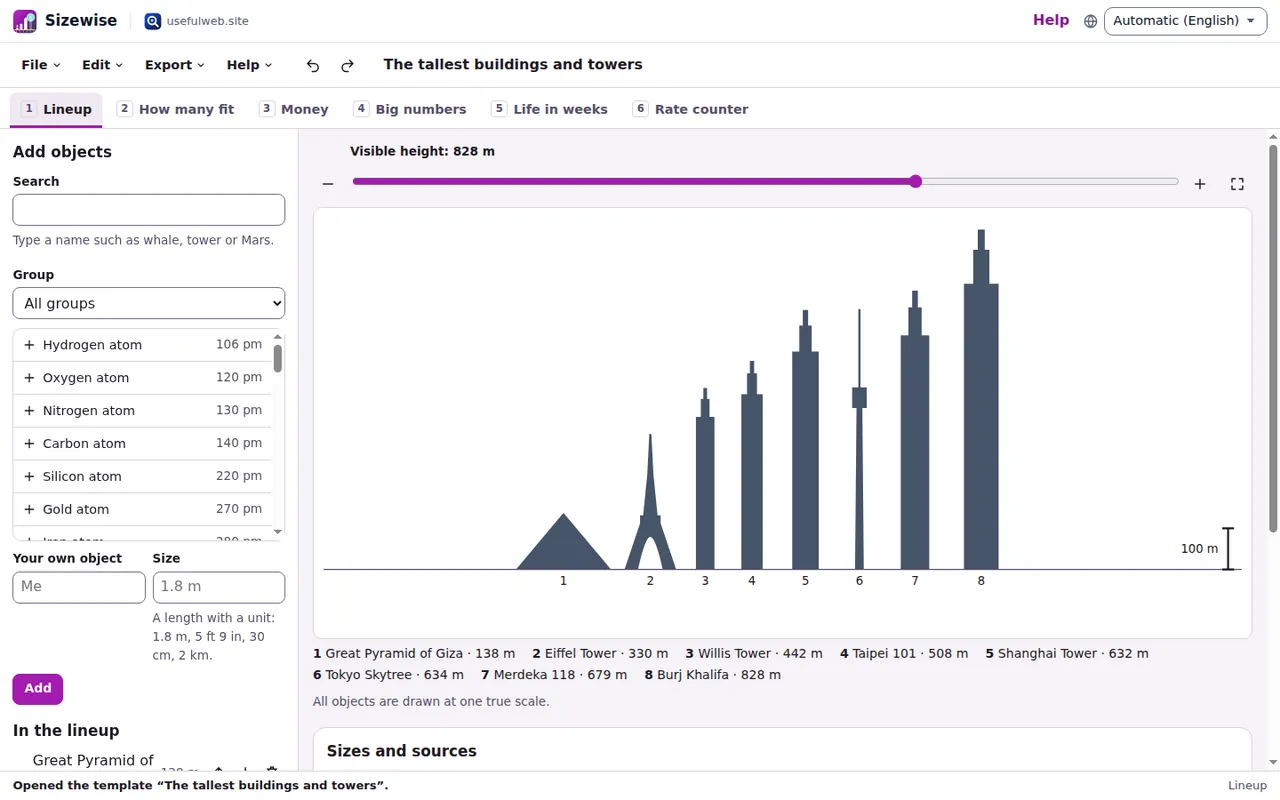
添加物品
在左侧的 添加物品 下,在 搜索 中输入内容,例如 鲸、塔 或 火星。下方列表会显示匹配的物品及其大小;点按其中一项即可把它添加到排列中。组 菜单可以把列表限定为某一组,例如 动物、星标 或 星系及更远。
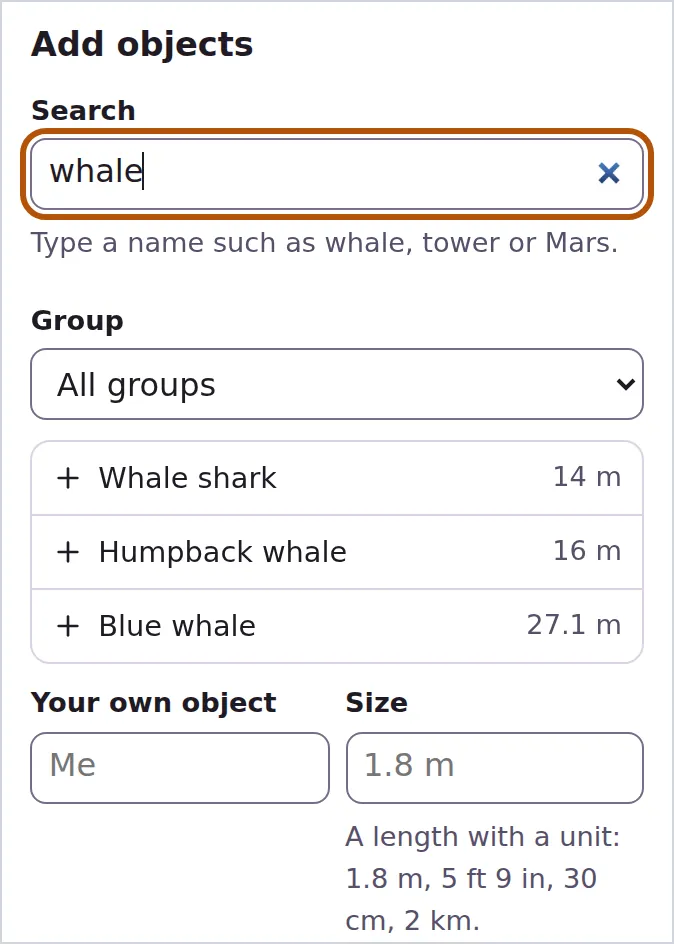
要添加你自己,请填写 你自己的物品(例如 我)和 大小(例如 1.8 m 或 5 ft 9 in),然后点按 添加。大小支持公制和英制单位,范围从 pm 到光年。
调整排列
在 在排列中 下,每个物品都有上移、下移和移除按钮。顺序 可以把图纸按 从小到大 排序,或保持 按输入顺序。一个排列最多容纳 24 个物品。
缩放
图纸上方的滑块用于设置 可见高度。点按减号和加号按钮(或按 + 和 − 键)可缩小和放大,点按适配按钮(或按 0)可重新让最大的物品完整显示。小到看不见的物品会用圆圈标出;高于视图的物品会显示一个带箭头的条。
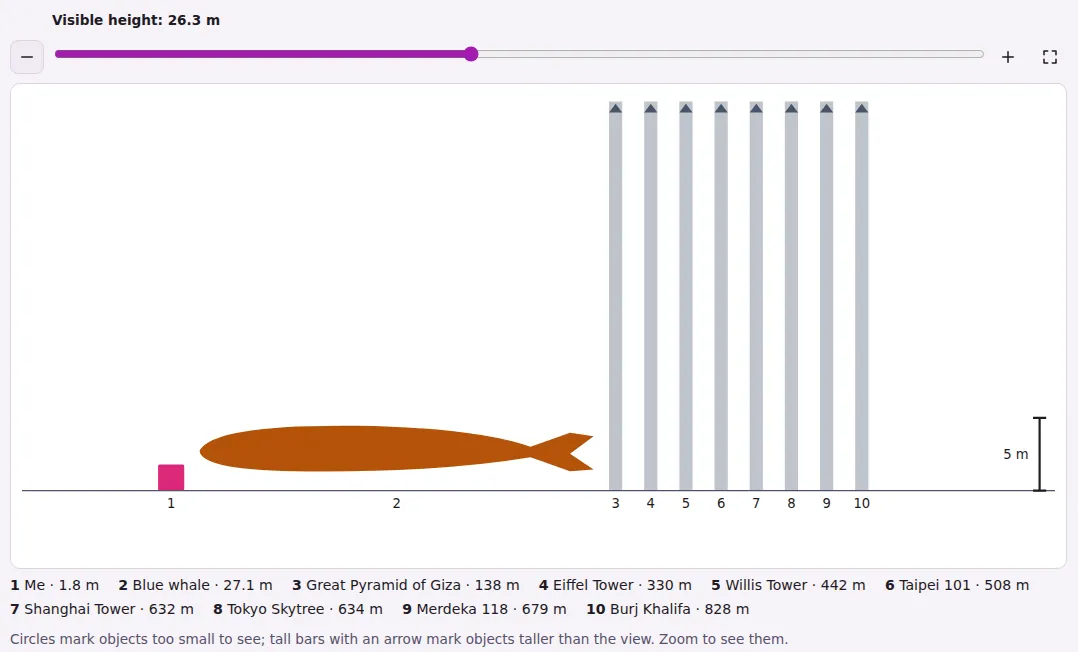
图纸下方的编号图例列出了每个物品的名称及其大小。
核对出处
尺寸和出处 表格列出了每个物品的 测量(高度、长度、直径、翼展或山顶海拔)、大小、它是上一个物品的多少倍(× 上一个)以及 来源:Wikidata 条目和该条目中给出的数值。点击链接即可查看相应陈述及其参考文献。
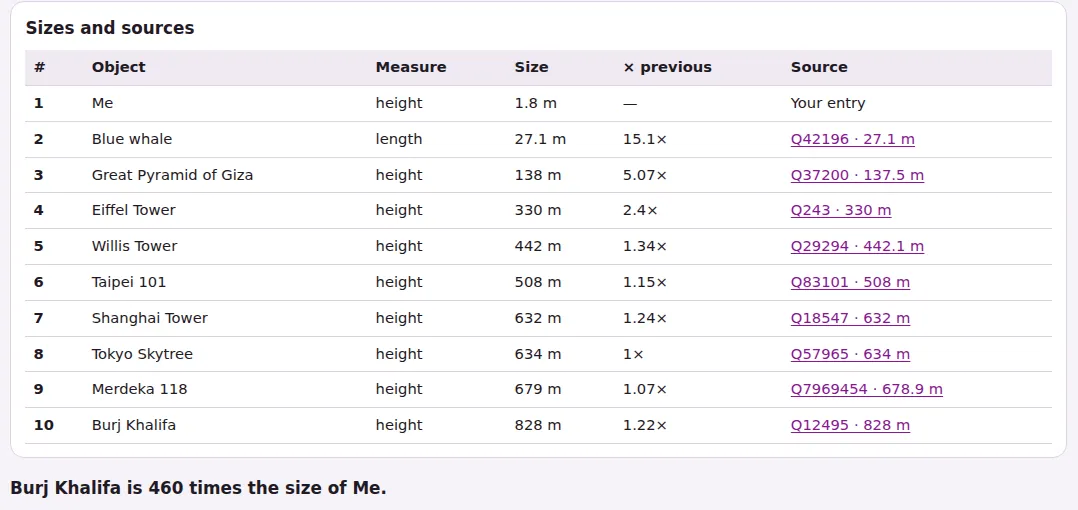
表格下方的一句话会概括整个范围,例如最大的物品是最小物品的多少倍。
下一步
- 从原子到宇宙 介绍了适用于巨大范围的成对图纸。
- 导出 → 图纸导出为 SVG 或 图纸导出为 PNG 可保存图片;表格导出为 CSV 可保存尺寸和出处。
准备好试试了吗?